
Pourquoi le disque de votre Mac est-il plein ?
Une nouvelle mise à jour pointe le bout de son nez pour le mois de mars. Cette mise à jour sera importante pour de nombreux utilisateurs. Mais la question que nous nous posons, est-ce que j’aurais assez de place pour mettre à jour mon Mac ?
Vous souhaitez installer la dernière version de macOS, télécharger une nouvelle suite d’applications professionnelles ou réaliser une sauvegarde complète, mais un message d’erreur apparaît : « Espace disque insuffisant ».
La question se pose alors : comment libérer de l’espace sur mon Mac ?
Un nouveau système d’exploitation nécessite plusieurs dizaines de gigaoctets disponibles, et l’installation d’applications peut rapidement saturer un SSD de 256 Go !
De même, une sauvegarde peut échouer si le système manque d’espace temporaire.
Ce problème ne vient pas uniquement des fichiers volumineux. Il arrive souvent que le dossier de téléchargements soit encombré de fichiers oubliés depuis des années, et votre boîte mail peut se transformer en une véritable archive de votre vie numérique, avec des pièces jointes et des e-mails anciens qui s’accumulent pour atteindre plusieurs gigaoctets. En conséquence, votre Mac peut ralentir et les mises à jour risquent de ne pas aboutir.
Votre Mac est à court d’espace ?
C’est un problème courant, et il n’est pas toujours évident de savoir par où commencer. Voici les coupables habituels, et surtout, comment y remédier étape par étape.
Pourquoi votre disque est-il plein ?
La plupart du temps, l’espace disparaît à cause de quelques éléments récurrents :
- Une bibliothèque de Photos qui a pris de l’ampleur au fil des années.
- Des vidéos ou des projets exportés et oubliés dans le dossier « A trier 2018 ».
- Le fameux dossier « Téléchargements », qui devient un fourre-tout.
- Une boîte mail qui stocke des années de pièces jointes.
- Les sauvegardes locales de votre iPhone ou iPad.
- Et parfois, le simple fait d’avoir un SSD de base (128* ou 256 Go) qui se remplit vite.
* 128 Go !, ce n’est pas moi qui vous l’ai conseillé 😄
L’enjeu n’est pas seulement de stockage. Pour fonctionner correctement, macOS a absolument besoin d’espace libre. Sans cela, vous risquez des mises à jour bloquées, des ralentissements généralisés et des sauvegardes Time Machine qui échouent.
Étape 1 : Faire le point
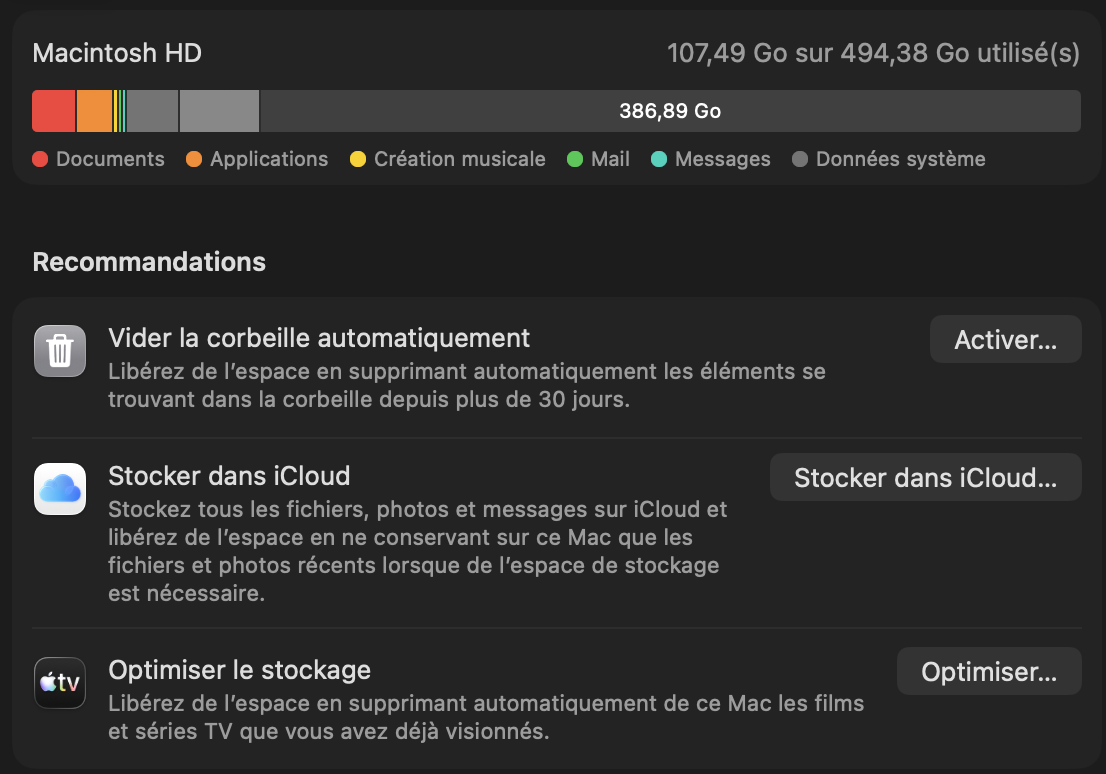
Avant de supprimer quoi que ce soit, commencez par un état des lieux précis, rendez-vous dans Menu / Réglages Système / Général / Stockage.
macOS vous présentera une répartition claire de ce qui occupe votre disque : Applications, Documents, Photos, etc.
👉 Un bon réflexe : jetez un œil prioritaire au dossier « Téléchargements » et à votre messagerie, ce sont souvent les plus gourmands.
Étape 2 : Le nettoyage de base
1. Videz la Corbeille.
2. Triez le dossier Téléchargements
3. Allégez votre boîte mail.
⚠️ Si vous utilisez un Mac professionnel, vérifiez la politique de conservation des e-mails et le RGPD de votre entreprise avant toute suppression.
Étape 3 : Désinstaller les applications inutilisées
Direction le dossier « Applications ». Identifiez les logiciels que vous n’ouvrez plus et glissez-les simplement vers la Corbeille.
Petite astuce : certaines applications laissent des fichiers de préférences ou de cache derrière elles. Dans un contexte professionnel, une désinstallation plus approfondie peut parfois être nécessaire.
Étape 4 : Traquer les fichiers volumineux
macOS intègre un outil très pratique pour cela. Allez dans Menu / Réglages Système / Stockage / Recommandations et cliquez sur « Fichiers volumineux ».
Étape 5 : Optimisez vos photos et iCloud
Votre bibliothèque Photos peut facilement occuper plusieurs dizaines de gigaoctets. Une astuce : activez l’option « Optimiser le stockage du Mac » si vous utilisez iCloud. Ainsi, les versions originales de vos photos et vidéos restent en ligne, tandis que des versions allégées sont conservées sur votre ordinateur, libérant un espace précieux.
⚠️ Règle d’or : Toujours effectuer une sauvegarde complète avant toute suppression importante.
Vous pouvez consulter notre guide :
Conservez vos données avec un système de sauvegarde adapté à Microsoft Office 365
Étape 6 : Gérez les sauvegardes locales de votre iPhone ou iPad
Ces sauvegardes, souvent oubliées, peuvent peser entre 20 et 80 Go. Pour les nettoyer :
Ouvrez le Finder > Sélectionnez votre appareil > Supprimez les anciennes sauvegardes dont vous n’avez plus besoin.
Et quand le nettoyage ne suffit plus ?
Si votre Mac est équipé d’un SSD de 128 ou 256 Go, vous pouvez rapidement manquer d’espace, surtout avec des logiciels professionnels. Dans ce cas, plusieurs options s’offrent à vous :
- Une optimisation avancée de votre système.
- La migration vers un nouveau Mac.
- L’adoption d’une stratégie de stockage externe pour les étudiants, les indépendants et les entreprises.
Découvrez comment nous pouvons vous aider
Contactez-nous pour un rendez-vous personnalisé et découvrez comment nous pouvons vous aider à protéger vos données : THOMAS@POMME-Z.BE